Chủ Nhật, 1 tháng 1, 2012

Hiệu Ứng Màu Nước Tuyệt Đẹp trong Photoshop

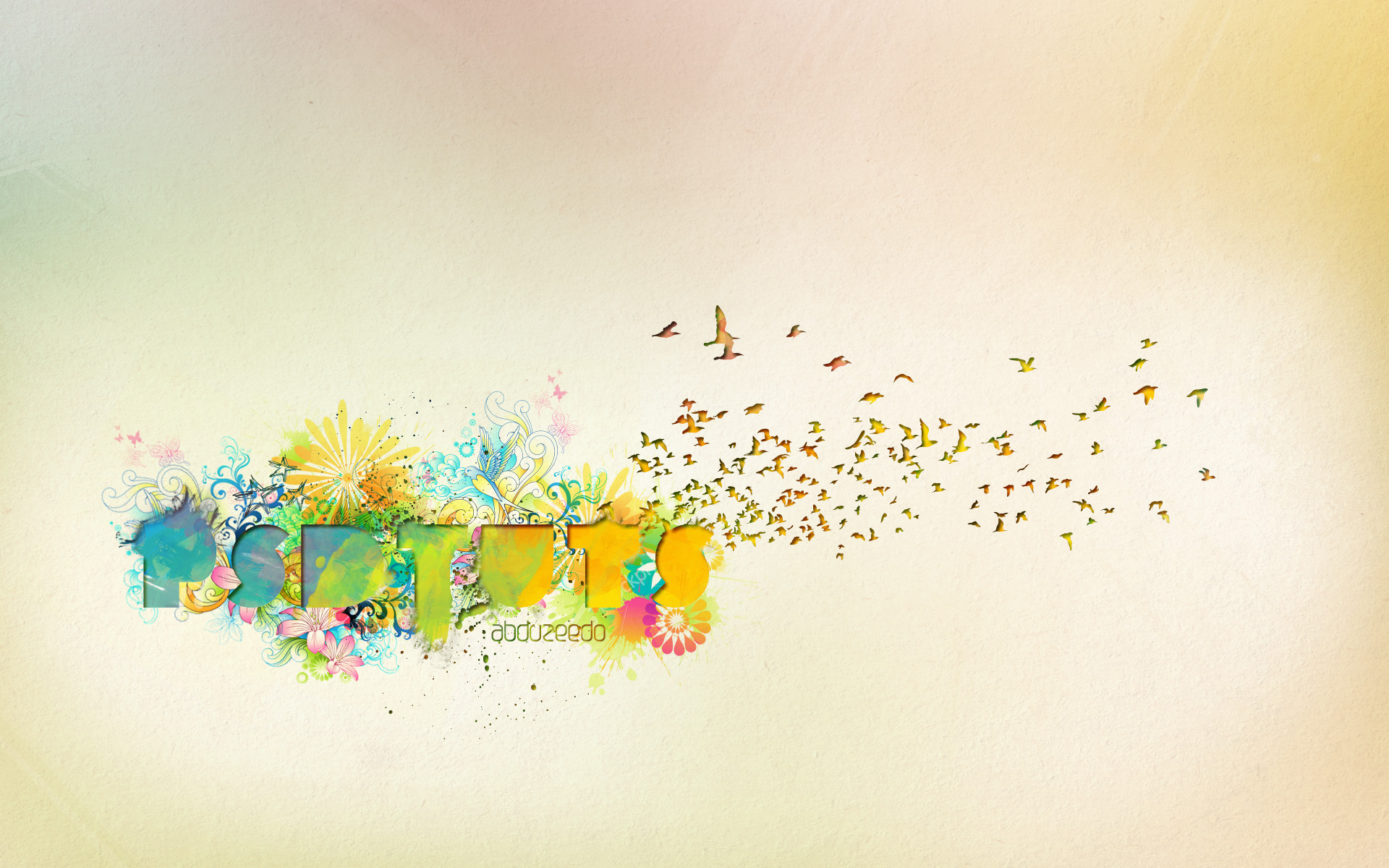
Trong hướng dẫn này, tôi sẽ chỉ bạn cách kết hợp các thành phần Vector và các hiệu ứng Watercolor với Text để tạo ra một thiết kế tuyệt đẹp. Quá trình này sẽ được thực hiện nhanh chóng phụ thuộc vào việc chọn lựa các hình ảnh và màu sắc của bạn.

Xem trước sản phẩm mà chúng ta sẽ tạo ra.


Trước khi bắt đầu, chúng ta hãy xem hình ảnh chúng ta sẽ tạo ra. Như mọi khi, file Photoshop có sẵn thông qua Psdtuts+ Plus membership. Bạn có thể xem hình ảnh của sản phâm bên dưới hoặc xem một phiên bản lớn hơn tại đây.Fabio cócác hiệu ứng watercolor lý tưởng khác trong hướng dẫn Photoshop trên trang web và có thể bạn muốn xem xét.

Bước 1

Bước đầu tiên là bước cơ bản trong toàn bộ dự án của tôi. Tôi tìm kiếm những hình ảnh tham khảo dựa trên bản phác thảo của tôi. Tiến trình tìm kiếm và lập kế hoạch luôn gắn bó với nhau. Nó cho phép tôi xem qua các thành phần khác nhau và lên kế hoach để làm theo đúng hướng. Dĩ nhiên, tôi có thể thay đổi hướng làm việc trong quá trình sáng tạo vì quá trình này được linh động. Tôi đã tìm thấy rất nhiều bức ảnh với các hiệu ứng mà tôi thực sự thích và muốn áp dụng vào một thiết kế. (các hình: 124, và 5). Sau đó, tôi vạch ra một vài ý tưởng trên giấy (hình 3), tạo ra một hướng đi riêng, và phát triển ý tưởng của mình.
Step 1 Tạo Hiệu Ứng Màu Nước Tuyệt Đẹp trong Photoshop

Bước 2

Tạo một document mới trong Photoshop, tôi đã sử dụng một Wallpaper có kích thước 1920 pixel x 1200 pixel.
Step 2 Tạo Hiệu Ứng Màu Nước Tuyệt Đẹp trong Photoshop

Bước 3

DownloadBleeding Dragon Oldpapers textures, về và đặt Paper 2.jpg trong document của bạn.
Step 3 Tạo Hiệu Ứng Màu Nước Tuyệt Đẹp trong Photoshop

Bước 4

Bây giờ, chúng ta sử dụng một số Brush, trong trường hợp này, tôi chọn bộ Bitbox tuyệt vời của các Brush nước màu. Chúng ta vào download nhữngwatercolor brushesnày về. Bitbox còn có một số watercolor brushes tuyệt vời khác, để cảm thấy thoải mái, bạn có thể thử nghiệm với những Brush khác.
Bây giờ, chúng ta chọn Brush Tool (B) và màu xanh lam. Tạo một Layer mới, sau đó, nhấp chuột lên vị trí tô màu và tô màu một vài điểm trên layer.
Step 4 Tạo Hiệu Ứng Màu Nước Tuyệt Đẹp trong Photoshop

Bước 5

Tạo một layer mới, chọn một brush khác và sử dụng màu đỏ. Một lần, chúng ta lại tô màu layer này. Ngoài ra bạn có thể thử sử dụng các Blend Mode khác nhau, trong trường hợp này, tôi đã sử dụng Normal, nhưng bạn cũng có thể thử Multiply.
Step 5 Tạo Hiệu Ứng Màu Nước Tuyệt Đẹp trong Photoshop

Bước 6

Tạo nhiều layer hơn nữa và tô màu mỗi layer với các màu sắc khác nhau. Sử dụng màu vàng và xanh lục và các Blend Mode khác nhau. Thử tái tạo hình ảnh dưới đây.
Step 6 Tạo Hiệu Ứng Màu Nước Tuyệt Đẹp trong Photoshop

Bước 7

Nhóm tất cả các layer với các Brush nước màu và sao chép nhóm này. Bạn có thể ẩn nó. Với một layer khác, bạn vào Layer > Merge Group. Rescale layer này và làm cho nó lớn hơn, như hình ảnh bên dưới. Sau đó vào Filter > Blur > Gaussian Blur, và sử dụng Value 250. Bây giờ, thay đổi Blend Mode sang Multiply..
Step 7 Tạo Hiệu Ứng Màu Nước Tuyệt Đẹp trong Photoshop

Bước 8:

Vào Layer> Layer Mask Reveal All. Chọn một Brush tròn,lớn và thay đổi hardness xuống 0%. Chọn màu trắng và tô màu trên Layer Mask để ẩn một số vùng của layer này. Chủ yếu là ở phần giữa.
Step 8 Tạo Hiệu Ứng Màu Nước Tuyệt Đẹp trong Photoshop

Bước 9

Hãy viết text mà bạn muốn, đối với typeface tôi đã sử dụng phông chữ P22 có tên gọi là Constructivist. Bạn có thể sử dụng phông chữ mà bạn thích nhất. Nhưng phải đảm bảo là nó thực sự đậm. Ngoài ra, tôi đã đưa vào một vài con chim mà tôi tìm thấy từ Arsenal của Gomedia (Bộ 5). Gói này có tên là Flock of Birds, nhưng tôi đảm bảo có các brush với chim giống như bạn có thể tìm kiếm từ trang web này.

Ý tưởng chính ở đây là làm cho những chú chim như đang bay ra từ Text. Đó là lý do tại sao tôi đã đặt chúng trên chữS và một ít trên chữ T.
Step 9 Tạo Hiệu Ứng Màu Nước Tuyệt Đẹp trong Photoshop

Bước 10

Một lần nữa, chúng ta hãy sử dụng nhóm các layer đã được tô màu với các Brush màu mà chúng ta đã ẩn bước 6. Đầu tiên, chúng ta sử dụng một phiên bản lớn, như hình ảnh dưới đây. Đổi tên nhóm thành “Watercolor Big” và thay đổi Blend Mode sang Multiply.
Step 10 Tạo Hiệu Ứng Màu Nước Tuyệt Đẹp trong Photoshop

Bước 11

Sao chép nhóm này một vài lần. Thay đổi Bản sao của một số nhóm lần. Thay đổi Blend Mode sang Multiply cho từng bản copy. Sau đó, chọn tất cả các bản copy mới này và Merge chúng lại thành một layer duy nhất. Vì vây, hãy vào Layer > Merge Layers. Sau đó, thay đổi Blend Mode sang Soft Light. Đổi tên layer này thành “Watercolor Small”, sau đó, nhóm nó với nhóm “Watercolor Big”. Đổi tên nhóm mới này là “Watercolor.”
Step 11 Tạo Hiệu Ứng Màu Nước Tuyệt Đẹp trong Photoshop

Bước 12

Ở đây, chúng ta cần thêm nhiều yếu tố cho thiết kế của chúng ta. Sử dụng một số Brush và tô màu trên các chữ cái (1-6). Tôi đã sử dụng một số Brushes từ Brusheezy:1234. Hãy chắc chắn rằng bạn sơn màu đen và với các Brushes nhỏ.
Step 12 Tạo Hiệu Ứng Màu Nước Tuyệt Đẹp trong Photoshop

Bước 13

Merge các layer này với Text, những chú chim và các Brushe với các splatter và các chi tiết khác. Vào Layer palette, sau đó, nhấn phím Ctrl và nhấp chuột vào Thumbnail của Layer mà bạn vừa Merge. Làm như vậy để tạo ra vùng chọn Marquee như trong hình dưới đây. Bây giờ, chọn nhóm “Watercolor” và vào Layer > Layer Mask > Reveal Selection.
Step 13 Tạo Hiệu Ứng Màu Nước Tuyệt Đẹp trong Photoshop

Bước 14

Sao chép nhóm mà chúng ta vừa sử dụng trong bước trước và vào Layer> Merge Group. Layer này phải nằm bên dưới nhóm “Watercolor”. Sau đó, vào Layer > Layer Style > Blending Options. Thay đổi Fill Opacity xuống 0%. Chọn Inner Shadow và thay đổi Blend Mode sang Multiply. Sử dụng Opacity với 75%, Distance và Size 5px, Angle 130º, và cài đặt Choke xuống 0.
Step 14 Tạo Hiệu Ứng Màu Nước Tuyệt Đẹp trong Photoshop

Bước 15

Ở đây, tôi đã sử dụng một hình ảnh của một thiết kế hoa theo đường dây từ iStockphoto.Đặt nó trong thiết kế của bạn và thay đổi Blend Mode sang Multiply. Layer phải nằm bên dưới các layer màu. Sao chép layer này 2 lần. Xoay và đặt chúng đằng sau các chữ D,P, và S. Sử dụng hình ảnh dưới đây để tham khảo.
Step 15 Tạo Hiệu Ứng Màu Nước Tuyệt Đẹp trong Photoshop

Bước 16

Hãy thêm vào một số các thành phần Vector nữa, tôi đã sử dụng một hình ảnh nữa từ iStockphoto, lần này làcác yếu tố bằng hoa. Đặt hình ảnh mới trong thiết kế của bạn và lặp lại điều cách làm như ở bước trước. Lần này chúng ta chỉ sử dụng 2 bản copy
Step 16 Tạo Hiệu Ứng Màu Nước Tuyệt Đẹp trong Photoshop

Kết luận

Bây giờ bạn có thể thêm logo của bạn hay một số text để hoàn thiện thiết kế. Mục đích của bài hướng dẫn này là để chỉ cho bạn cách làm thế nào để tạo ra một thiết kế từ sự đa dạng của các hình ảnh tham khảo, từ một phác thảo đơn giản và từ sự khéo léo của riêng bạn. Việc sử dụng các vector và các hình ảnh từ các trong web có sẵn cho phép bạn tạo ra các sản phẩm một cách nhanh chóng và hấp dẫn với một vài bước đơn giản. Bạn có thể xem hình ảnh của sản phẩm mà chúng ta vừa tạo ra bên dưới hoặc xem một phiên bản lớn hơn tại đây.
Conclusion Tạo Hiệu Ứng Màu Nước Tuyệt Đẹp trong Photoshop

Dịch và biên tập từ: Psd.Tut

Thiết Kế Chữ Trang Trí trong Photoshop

Giới thiệu

Tôi rất thích việc xử lý kiểu chữ. Vì tất cả các thiết kế mà tôi tạo ra từ trước đến nay, đó là các minh họa Typographic đã dạy tôi rất nhiều điều, tôi thường thử thực hành với hầu hết các công cụ Photoshop và Illustrator. Bạn thực hành để tạo ra các minh họa Typographic ngay từ đầu,vì vậy bạn sẽ biết, bạn cần đánh bóng bao nhiêu và thiết kế của bạn được xác định như thế nào là tốt nhất.
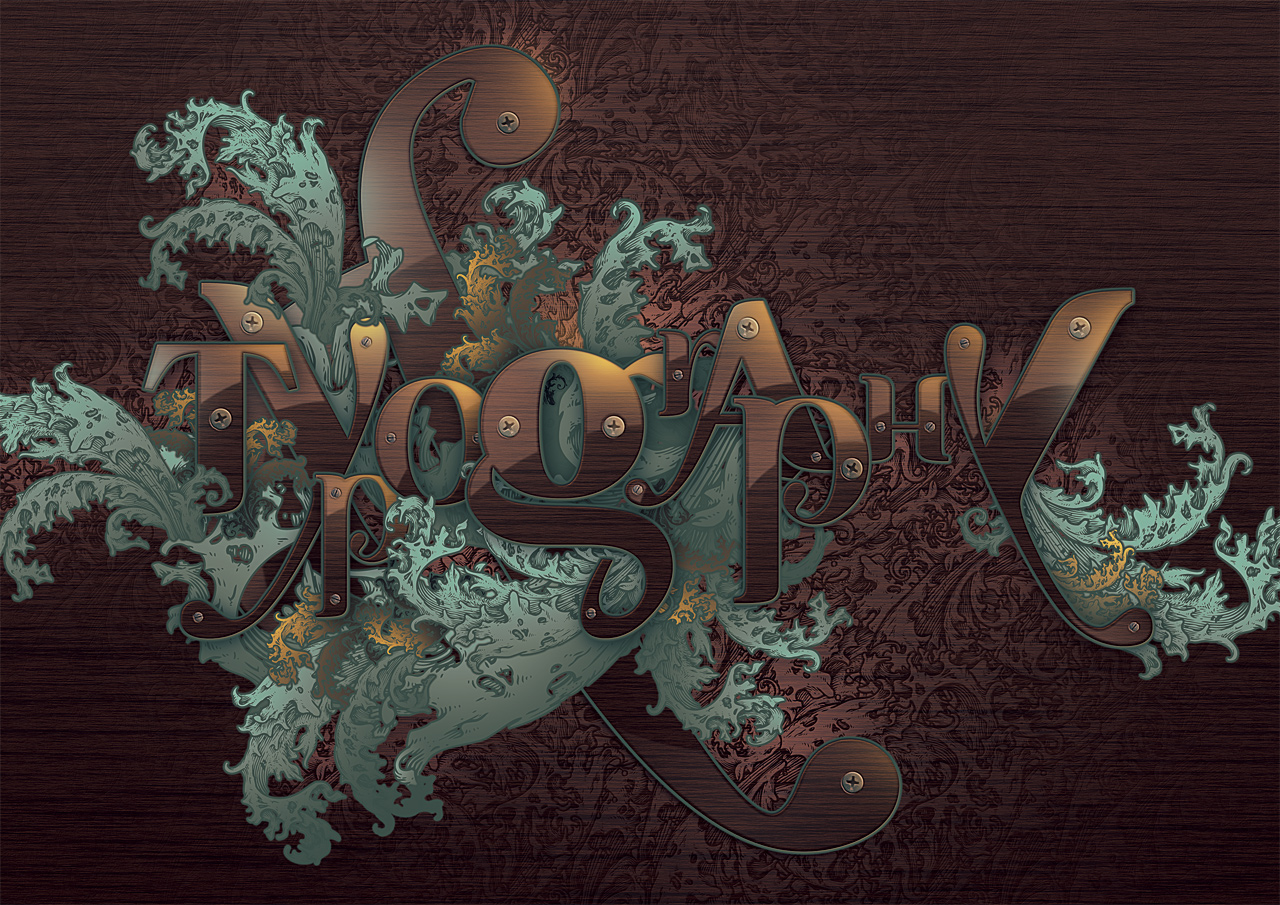
Trong hướng dẫn này, tôi giới thiệu một phong cách trang trí, đầu tiên là việc chọn Typeface: Trước đây, tôi đã sử dụng Ayosmonika và lần này, tôi muốn tạo một cái nhìn phẳng lặng hơn. Phông chữ này dường như rất có tổ chức, vì vậy, tôi tôi đã tìm thấy một nguồn tài liệu tham khảo trực tuyến tốt khác,ornate pattern đó là quà tặng. Nó có nhiều chi tiết phù hợp, khá đủ so với những gì chúng ta muốn.
Màu sắc đầu tiên được chọn là màu tím và màu vàng, nhưng chúng dường như không phù hợp với vị trí đó. Về sau, tôi đã quyết định sử dụng Texture bằng gỗ, các Shade màu đồng (mới và cũ) đối với các yếu tố trang trí. Màu sắc này làm cho tác phẩm của tôi một cái nhìn theo thế giới cũ xưa. Chúng ta sẽ bắt đầu thực hiện như thế nào và hoàn thành ra sao? Hãy cùng tôi thực hiện theo hướng dẫn từng bước dưới đây.

Bước 1

Điều đầu, chúng ta tạo ra một Texture bằng gỗ thật lớn. tìm một hình ảnh tương tự thật khó, vì vậy, hãy cố gắng tạo ra một cái gì đó trông giống như một Texture bằng gỗ. Hãy bắt đầu với Photoshop và tạo ra một document mới. Làm cho nó lớn; có kích thước 6000 px by 6000 px (300 ppi).
Chọn một màu nâu sẫm (# 48403a) là màu sắc của foreground và màu nhạt hơn là màu của background (# ac9f92). Tô màu background của document với màu (# 48403a) và vào Filter> Render> Fibers. Thay đổi các thiết lập (Variance 12.0 và Strength 34.0) và ngẫu nhiên hóa Backgound này cho tới khi bạn tìm được một cái gì đó tương tự. Hãy thử các cài đặt hỗ trợ.
Hoặc: Nếu bạn là người dùng Graphic River , bạn có thể download một texture tương tự từ Wood Texture Pack.
1 Thiết Kế Chữ Trang Trí trong Photoshop

Bước 2

Bây giờ, chúng ta sẽ đưa vào các sợi dây để tạo nên một chút chiều sâu và làm cho màu sắc tối hơn. Vào Layer > New Adjustment Layer > Gradient Map. Khi bạn đã tạo ra nó, thay đổi Blending Mode của layer sang Overlay và Opacity lên 50%.
2 Thiết Kế Chữ Trang Trí trong Photoshop

Bước 3

Bây giờ, tạo một layer mới, hoàn toàn trống và tô màu nó với màu # 633a1c. Thiết lập Blending Mode của layer thành Multiply.
3 Thiết Kế Chữ Trang Trí trong Photoshop

Bước 4

Và cuối cùng, chọn Gradient Tool (G). Chọn màu trắng cho Foreground, và tạo ra một mày trắng để làm trong suốt Gradient trắng từ trên xuống dưới. Thay đổi Opacity của Layer lên khoảng 10%. Chọn toàn bộ khung hình (Ctrl + A) và copy File đã được Merge (Ctrl+Shift + C).
4 Thiết Kế Chữ Trang Trí trong Photoshop

Bước 5

Tạo một documnent Photoshop mới sử dụng một khung cảnh A4 (29,7 x 21 cm tại 300 ppi). Tôi tạo document của tôi trong định dạng MYK, vì vậy nếu bạn muốn có nhiều màu sắc, bạn hãy chọn CMYK, đừng chọn RGB.
Bây giờ, thêm kiểu chữ vào trong document mới này. Download phông chữ miễn phí này và nhập mỗi chữ cái trong một layer riêng biệt. Màu sắc không quan trọng, nếu nó được thay thế bằng một Texture. Tôi chọn các sắc thái khác nhau của màu lục để hiển thị layer theo thứ tự.
5 Thiết Kế Chữ Trang Trí trong Photoshop

Bước 6

Bây giờ, kích đúp vào layer chữ “T” và thêm các hiệu ứng này. Dưới đây là màu sắc mã hóa dành cho mỗi chữ cái: Drop Shadow thiết lập màu #000000; Outer Glow #476454; Bevel và Emboss Highlight #f09629, Shadow thiết lập màu sắc #45293c, Stroke #466454.
6 Thiết Kế Chữ Trang Trí trong Photoshop
Nhìn chung, các hiệu ứng của bạn sẽ giống như hình dưới đây.
6b Thiết Kế Chữ Trang Trí trong Photoshop

Bước 7

Copy layer style (nhấp chuột phải lên layer và vào Copy Layer Style) và paste nó vào trên phần còn lại. Ngoài ra, tạo một dấu “&” lớn đằng sau tất cả các chữ cái.
7 Thiết Kế Chữ Trang Trí trong Photoshop

Bước 8

Tạo một layer mới đang còn trống ở trên chữ “T” và tạo một Clipping Mask. Đặt texture bằng gỗ bên trong.
8 Thiết Kế Chữ Trang Trí trong Photoshop

Bước 9

Tạo một layer trống khác nữa và có một Clipping Mask bên trên Texture. Tạo vùng chọn của layer chữ “T” (Ctrl + nhấp chuột lên layer icon) và thu nhỏ nó lại 7 px (Select> Modify> Contract).
9 Thiết Kế Chữ Trang Trí trong Photoshop

Bước 10

Tô màu trắng và làm mờ nó hơn một chút (Filter > Blur > Gaussian Blur).
10 Thiết Kế Chữ Trang Trí trong Photoshop

Bước 11

Thay đổi Opacity của layer lên 40% và chọn eraser tool (E), có độ mềm 80% và xóa vùng Bottom.
11 Thiết Kế Chữ Trang Trí trong Photoshop

Bước 12

Tìm racài này và cái ốc vít này. Sử dụng Pen Tool để cắt chúng và Desaturate chúng (Ctrl + Shift + U). Chúng ta sẽ sử dụng vít xoắn đầu tiên lớn và vít xoắn thứ hai nhỏ hơn. Đặt cái lớn ở giữa chữ “T” và gắn các hiệu ứng vào như hiển thị bên dưới.


12 Thiết Kế Chữ Trang Trí trong Photoshop
Bây giờ, nó sẽ trông giống như đang lượn trên cữ “T”.
12b Thiết Kế Chữ Trang Trí trong Photoshop

Bước 13

Làm tương tự để tạo ra một ốc vít nhỏ hơn và đặt những con ốc vít này trên tất cả các chữ cái.
13 Thiết Kế Chữ Trang Trí trong Photoshop

Bước 14

Bây giờ, bạn sẽ cần ornate pattern miễn phí này. Mở nó trong Illustrator và nhấp đúp chuột lên các chi tiết hoa vắn này (không phải lên mẫu). Sử dụng Direct Selection Tool (A) để chọn phần màu trắng của chi tiết. Thay đổi màu sắc của nó # 486554, Copy nó (Ctrl + C) và paste nó (Ctrl + V) vào tập tin Photoshop như là một Smart Object.
14 Thiết Kế Chữ Trang Trí trong Photoshop

Bước 15

Bây giờ, bổ sung layer style như hiển thị bên dưới.
15 Thiết Kế Chữ Trang Trí trong Photoshop
Bây giờ, nhìn có vẻ lạ, nhưng nó sẽ tốt hơn khi chúng ta thêm một màu sắc thứ hai.
15b Thiết Kế Chữ Trang Trí trong Photoshop

Bước 16

Tạo một layer mới trống như một Clipping Mask và tô màu (# 74cdd8) với Brush mềm trên các chi tiết hoa văn.
16 Thiết Kế Chữ Trang Trí trong Photoshop

Bước 17

Nhóm các layer (Ctrl + G) và sao chép nhóm này, sau đó, định vị nó cho phù hợp.
17 Thiết Kế Chữ Trang Trí trong Photoshop

Bước 18

Đặt một nhóm lớn ở Bottom.
18 Thiết Kế Chữ Trang Trí trong Photoshop

Bước 19

Bổ sung một nhóm nhỏ hơn để làm xuất hiệ nhóm lớn bên dưới. Cố gắng định để làm sao cảm thấy thật tự nhiên và có kết cấu.
19 Thiết Kế Chữ Trang Trí trong Photoshop

Bước 20

Bổ sung một nhóm cuối cùng như vậy.
20 Thiết Kế Chữ Trang Trí trong Photoshop

Bước 21

Như thường lệ, chúng tôi sẽ điều chỉnh màu sắc và độ tương phản của document với Adjustment Layers. Thêm cái đầu tiên bằng cách vào Layer> New Adjustment Layer> Gradient Map.
21 Thiết Kế Chữ Trang Trí trong Photoshop

Bước 22

Bây giờ, thêm một Selective Color Adjustment Layer vào và sử dụng lựa chọn màu lớp Điều chỉnh và sử dụng Colors Drop Down Menu Colors để tìm ra Blacks.
22 Thiết Kế Chữ Trang Trí trong Photoshop

Bước 23

Tôi nghĩ rằng tác phẩm này cần có một nét vẽ với một màu sắc khác, chúng ta cso thể thêm màu cam. Sao chép một trong những mẫu hoa và làm cho nó nhỏ hơn. Xóa màu lục lam sáng và tô màu thay thế # f7db58.
23 Thiết Kế Chữ Trang Trí trong Photoshop

Bước 24

Thêm một vài chi tiết nữa.
24 Thiết Kế Chữ Trang Trí trong Photoshop

Bước 25

Bây giờ, tạo vùng chọn của mỗi chữ cái và tô màu với cùng một màu sắc.
25 Thiết Kế Chữ Trang Trí trong Photoshop

Bước 26

Quay trở lại tập tin Go Media Illustrator và lần này, kích đúp vào các mẫu trang trí. Chọn phần màu trắng, và làm cho nó trở thành màu đen. Copy nó và vào Photoshop. Tạo ra một document mới và giữ kích thước Clipboard. Paste mẫu hoa văn vào trong document mới và đặt nó ở một vị trí phù hợp. Ẩn Background và vào Edit > Define Pattern.
26 Thiết Kế Chữ Trang Trí trong Photoshop

Bước 27

Tạo một layer mới trống bên trên background bằng gỗ trong hình minh họa của chúng ta. Chọn Bucket Tool, và nhấp chuột lên Drop Down Menu để tô màu một Pattern. Chọn layer mà chúng ta vừa tạo và tạo một layer mới trong layer trống này. Bổ sung các layer style như hiển thị bên dưới.
27 Thiết Kế Chữ Trang Trí trong Photoshop
Đây là những gì bạn nên xem, kích thước 100%.
27b Thiết Kế Chữ Trang Trí trong Photoshop

Bước 28

Tạo một layer mới, và làm cho nó một Clipping Mask và tô màu với một shadow rất lớn, mềm, có một vài tía sáng rực màu trắng ở gần trung tâm. Giữ Opacity thấp để chúng không trở nên quá rõ ràng.
28 Thiết Kế Chữ Trang Trí trong Photoshop

Bước 29

Sử dụng tương tự với màu cam để tô một vài tia sáng tinh tế tại một vài vị trí, giống như trong các layer trước.
29 Thiết Kế Chữ Trang Trí trong Photoshop

Kết luận

Việc tìm ra các nguồn tài liệu phù hợp có thể là một cách lý tưởng để tạo ra các minh họa Typographic cho riêng bạn. Nó giống như là việc học từ người khác trước khi bạn tự thực hiện. Sớm hay muộn, bạn cũng sẽ có khả năng tạo ra các chi tiết không chỉ giống mà thậm chí còn có chất lượng tốt hơn, và còn có thể tạo được một cái gì đó phản ảnh phong cách của bạn. Và hi vọng, tôi sẽ có khả năng viết một bài hướng dẫn trong một vài ngày tới. Bạn có thể xem hình ảnh cuối cùng bên dưới. Hoặc xem một định dạng lớn hơn, vì có những chi tiết bạn nên nhớ là chúng có kích thước rất nhỏ.
final small Thiết Kế Chữ Trang Trí trong Photoshop


Dịch và biên tập từ: Psd.Tut

Girls Generation - Korean